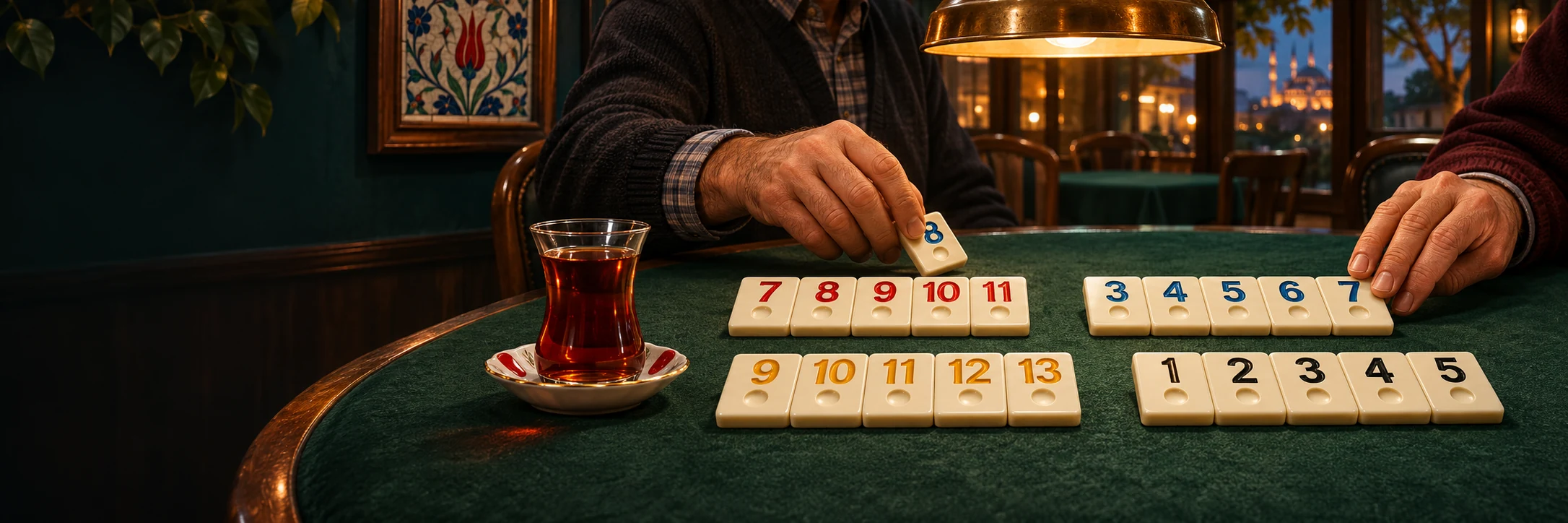
Kameralı Okey: Kamera İzni ve Gizlilik
Kameralı Okey ararken, oyunun kendisiyle görüntülü görüşme özelliğini ayrı değerlendirin. Okey taşlarıyla oynamak için kamera gerekmez; görüntü paylaşımı sunan bir platformda ise kamerayı açıp açmama kararı ve izin ayarları önem kazanır.
İçindekiler
Bölümler11 başlık
Kamerayı açmadan önce
Kullandığınız hizmetin görüntünün kimlere gösterileceğini ve kamera düğmesinin ne yaptığını açıklayıp açıklamadığına bakın. Görüşme, kayıt veya özel masa özelliğinin her Okey sitesinde bulunduğunu varsaymayın. Bir özellik hakkında bilgi yoksa platformun kendi açıklamasını inceleyin.
Kamerayı açmaya karar verirseniz arka plandaki adres, belge, ekran ve başka kişileri kontrol edin. Yalnızca paylaşmak istediğiniz alanı gösterin; mikrofon izni de istenirse onu kameradan ayrı değerlendirin.
Tarayıcı iznini yönetin
Tarayıcının izin isteğinde alan adını kontrol edin. Kamerayı kullanmak istemiyorsanız isteği reddedin; sonradan fikrinizi değiştirirseniz ilgili sitenin izin ayarlarını yeniden açabilirsiniz. Chrome site izinleri rehberi kamera ve mikrofon ayarlarını ayrı ayrı anlatır.
Kısa güvenlik kontrolü
Parolanızı ve doğrulama kodunuzu hiçbir oyuncuyla paylaşmayın. Tanımadığınız birinin görüntülü oyun için gönderdiği uygulama veya bağlantıyı açmadan önce kaynağını kontrol edin.
Kamera izni vermek zorunlu mu?
Bu, kullandığınız platformdaki özelliğe bağlıdır. Kamera iznini reddetmek, görüntülü görüşmeyi kullanmanızı engelleyebilir; klasik Okey kurallarını öğrenmek veya taşları incelemek için ise kameraya ihtiyaç yoktur. Klasik Okey kurallarıyla başlayabilirsiniz.
Kameralı Okey oturumunda görüntü sınırını belirleyin
Kamera izni, tarayıcının kamerayı kullanmasına izin verir; görüntünün kimlere gösterileceğini tek başına açıklamaz. Görüntülü bir Okey oturumuna katılmadan önce hizmetin masa ve görüntü paylaşımı açıklamasını okuyun. Görüntüyü yalnızca masadaki kişiler mi, daha geniş bir izleyici mi görebilir? Kayıt veya yeniden paylaşım konusunda açık bilgi yoksa bunu özel görüşme garantisi gibi yorumlamayın. Bu ayrım, kamera iznini onaylamadan önce vereceğiniz kararı kolaylaştırır.
Açmadan önce üç noktayı kontrol edin
1. Görüntü alanını düzenleyin
Kamera ön izlemesini açabiliyorsanız kadraja yalnızca paylaşmayı seçtiğiniz alanı alın. Arka planda adres etiketi, belge, açık mesaj veya görüntüsünü paylaşmak istemediğiniz biri var mı diye bakın. Başka bir kişi kadraja girecekse ondan önce izin alın; özellikle çocukların görüntüsünü ebeveyn veya vasisiyle konuşmadan paylaşmayın. Oda ışığını ve kamera açısını ayarlamak görüntünün anlaşılmasını sağlar, ancak gizlilik kararını sizin yerinize vermez.
2. İzin penceresini ve etkinlik işaretini ayırın
Tarayıcı penceresi hangi siteye kamera izni verdiğinizi gösterir; cihazın ışığı veya sistem bildirimi kameranın etkinleştiğini gösterebilir. Bu iki işaret de görüntüyü o anda kimlerin izlediğini söylemez. Windows, donanımında kamera ışığı yoksa kameranın açılıp kapandığına dair bildirim gösterebilir. Chrome da izin verilen sitenin açık olduğu sırada kamerayı kullanabileceğini belirtir. Sayfada değilseniz ya da istemediğiniz anda kamera göstergesi belirirse, hizmetteki kamera kontrolünü kapatın ve izin ayarını gözden geçirin.
3. Görüşme bitince erişimi kapatın
Önce oturum içindeki kamera seçeneğini kapatın veya görüşmeden ayrılın. Bir daha aynı siteyi kullanmayacaksanız tarayıcıdaki site izinlerinden kamera yetkisini kaldırabilirsiniz. Windows’ta Kamera gizlilik ayarları uygulama erişimini ayrıca yönetir; bu sistem düzeyi seçim, tarayıcıdaki alan adı kaydını silmez. Her iki katmanı da kullanma ihtiyacınıza göre değerlendirin. İzni sonradan kaldırmak, daha önce paylaşılmış görüntüyü geri almaz; bu yüzden kararınızı görüntüyü açmadan önce verin.
Gösterge neyi anlatır, neyi anlatmaz?
| Kontrol | Ne öğrenirsiniz? | Ne öğrenemezsiniz? |
|---|---|---|
| Tarayıcı site izni | Belirli sitenin kamerayı kullanmasına izin verilip verilmediğini | Görüntüyü kimlerin izlediğini veya kaydedip kaydetmediğini |
| Kamera ışığı ya da sistem bildirimi | Cihazda kameranın etkinleştiğini | Oturumdaki izleyici sayısını veya hizmetin kayıt politikasını |
| Oturumun katılımcı açıklaması | Hizmetin bildirdiği görüntü paylaşım kapsamını | Bu açıklamanın dışında kalan teknik kayıtları |
Windows kamera ışığı ve bildirimi hakkında Microsoft’un gizlilik açıklamasına, Chrome’un site izni davranışı için Chrome kamera ve mikrofon yardımına bakın. Bu işletim sistemi ve tarayıcı göstergeleri, kullandığınız hizmetin izleyici veya kayıt politikasının yerini tutmaz.
Görüntülü iletişim seçeneği olan bir masa kullanıyorsanız kamera kararını oyun kararından ayrı tutun: taşlarla Okey oynamak için görüntünüzü açmanız gerekmez. Kuralları ve Okeyy girişini incelemek için Okey oyun sayfasına geçebilirsiniz.
Beklenmeyen kamera işaretinde ne yapmalı?
Kamera ışığı yanıyor veya sistem bildirimi çıkıyor ama siz görüntü paylaşımını başlatmadıysanız önce oturumdaki kamerayı kapatın. Ardından görüşme penceresinden ayrılın; izin verdiğiniz siteyi tarayıcı ayarlarında kontrol edin. Windows’ta Kamera gizlilik sayfası, algıladığı masaüstü uygulamalarına ilişkin bilgileri de gösterebilir; burada görünen ad bir web sitesinin izleyicilerini değil, cihazda kameraya erişen uygulama katmanını anlatır. Belirsizlik sürüyorsa kamerayı sistem ayarından geçici olarak kapatıp üreticinin yardımını inceleyin. Bu, kimin görüntüyü gördüğüne dair hizmet açıklamasının yerine geçmez. İş veya okul cihazında yönetici politikaları izni sınırlayabilir; seçenekler kilitliyse önce kurum yöneticinize danışın ve ayarı zorlamayın.
Sık sorulan sorular
Okey oynamak için kamera açmak gerekir mi?
Klasik Okey kuralları kamera gerektirmez. Görüntülü iletişim ayrı bir özelliktir ve her hizmette bulunmaz.
Kamera izni vermeden önce neyi kontrol etmeliyim?
Görüntüyü kimlerin göreceğini, hizmetin açıklamasını ve arka planda paylaşmak istemediğiniz bilgilerin bulunup bulunmadığını kontrol edin.
Kamera izni ile mikrofon izni aynı mı?
Hayır. Tarayıcıda kamera ve mikrofon izinlerini ayrı ayrı kontrol edebilirsiniz.